Su agente puede saludar a las personas que visitan su propio sitio web, en voz alta y con su propia cara. Hace falta una etiqueta pegada en su sitio y una prueba de que el sitio es suyo. Esta guía recorre la página que le da las dos cosas.
Antes de empezar
- El agente está publicado. Un agente privado no le responde a nadie en su sitio. Si todavía no ha presionado Publish agent, Publíquelo explica eso primero.
- Usted puede editar el código de su sitio o, al menos, agregarle un bloque de código personalizado.
- Su sitio funciona con https://. Las direcciones con http:// simple se rechazan.
Abra la página de inserción
Desde el panel, abra la página Deploy de su agente y presione Open Embed Kit. La página que se abre lleva el encabezado "Put your agent's name on your own website" y tiene dos pasos.
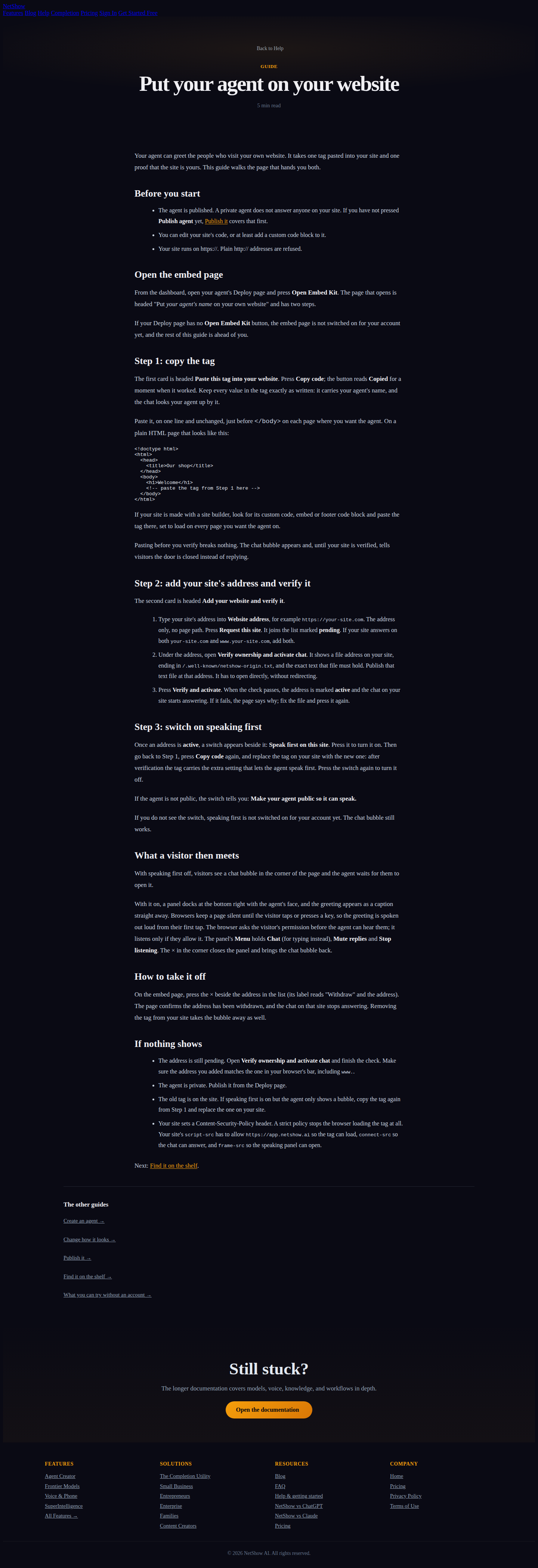

Si su página Deploy no tiene el botón Open Embed Kit, la página de inserción todavía no está activada para su cuenta.
Paso 1: copie la etiqueta
La primera tarjeta lleva el encabezado Paste this tag into your website. Presione Copy code; el botón dice Copied por un momento cuando funcionó. Mantenga cada valor de la etiqueta exactamente como está escrito: lleva el nombre de su agente, su cara y su ajuste de hablar primero, y el chat busca a su agente por ese nombre.
Péguela, en una sola línea y sin cambios, justo antes de </body> en cada página donde quiera al
agente. En una página HTML simple
se ve así:
<!doctype html>
<html>
  <head>
    <title>Our shop</title>
  </head>
  <body>
    <h1>Welcome</h1>
    <!-- paste the tag from Step 1 here -->
  </body>
</html>
Si su sitio está hecho con un creador de sitios, busque su bloque de código personalizado, de inserción o de pie de página y pegue ahí la etiqueta, configurada para cargarse en cada página donde quiera al agente.
Pegarla antes de verificar no rompe nada. Aparece un pequeño botón en la esquina y, hasta que su sitio esté verificado, les dice a los visitantes que la puerta está cerrada en lugar de responder.
Paso 2: agregue la dirección de su sitio y verifíquela
La segunda tarjeta lleva el encabezado Add your website and verify it.
- Escriba la dirección de su sitio en Website address, por ejemplo
https://your-site.com. Solo la dirección, sin ruta de página. Presione Request this site. Se agrega a la lista marcada como pending. Si su sitio responde tanto enyour-site.comcomo enwww.your-site.com, agregue las dos. - Debajo de la dirección, abra Verify ownership and activate chat. Muestra la dirección de un
archivo en su sitio, que termina en
/.well-known/netshow-origin.txt, y el texto exacto que debe contener ese archivo. Publique ese archivo de texto en esa dirección. Tiene que abrirse directamente, sin redirigir. - Presione Verify and activate. Cuando la revisión pasa, la dirección queda marcada como active y su agente empieza a saludar a los visitantes de su sitio. Si falla, la página dice por qué; corrija el archivo y presiónelo otra vez.
Paso 3: su agente saluda primero
Verifique su sitio y su agente saluda a los visitantes en voz alta con su cara. No hay nada más que copiar: la etiqueta del Paso 1 es toda la configuración.
Junto a cada dirección active hay un interruptor, Speak first on this site, y ya está activado. Desactívelo para tener una burbuja silenciosa; la etiqueta de su sitio se queda como está.
Si el agente no es público, el interruptor se lo indica: Make your agent public so it can speak.
Lo que encuentra entonces un visitante
Con hablar primero activado, un panel se acopla abajo a la derecha con la cara del agente, y el saludo aparece de inmediato como subtítulo. Los navegadores mantienen una página en silencio hasta que el visitante toca la pantalla o presiona una tecla, así que el saludo se dice desde su primer toque. El navegador le pide permiso al visitante antes de que el agente pueda escucharlo; solo escucha si el visitante lo permite. El Menu del panel tiene Chat (para escribir en lugar de hablar), Mute replies y Stop listening. La × cierra el panel y vuelve a mostrar el botón de la esquina, que lleva la cara de su agente cuando tiene una.
Con hablar primero desactivado, los visitantes ven ese pequeño botón en la esquina de la página, y el agente espera a que lo abran.
Cómo quitarlo
En la página de inserción, presione la × junto a la dirección en la lista (su etiqueta dice "Withdraw" y la dirección). La página confirma que la dirección fue retirada, y el chat de ese sitio deja de responder. Quitar la etiqueta de su sitio también quita al agente.
Si no aparece nada
- La dirección sigue pendiente. Abra Verify ownership and activate chat y termine la
revisión. Asegúrese de que la dirección que agregó coincida con la de la barra de su navegador,
incluido
www.. - El agente es privado. Publíquelo desde la página Deploy.
- Una etiqueta anterior está en el sitio. Si el interruptor está activado pero el agente solo muestra una burbuja, reemplace esa etiqueta una vez con la del Paso 1; desde entonces, solo el interruptor decide.
- El encabezado Content-Security-Policy de su sitio bloquea la etiqueta; agregue los orígenes de abajo.
Agregue cada origen de NetShow de abajo a la misma directiva del Content-Security-Policy de su
sitio:
script-src  https://app.netshow.ai;
connect-src https://app.netshow.ai;
img-src     https://app.netshow.ai;
frame-src   https://app.netshow.ai;
media-src   blob:;
Una etiqueta que nombra el host alterno https://claude.netshow.ai lo necesita en los mismos
lugares. Una etiqueta con una URL de emisión de voz en tiempo real también necesita
https://api.openai.com en connect-src.
Siguiente: Encuéntrelo en el estante.